Connecter Waze à sa voiture : 3 méthodes de liaison et solutions pour les écrans noirs
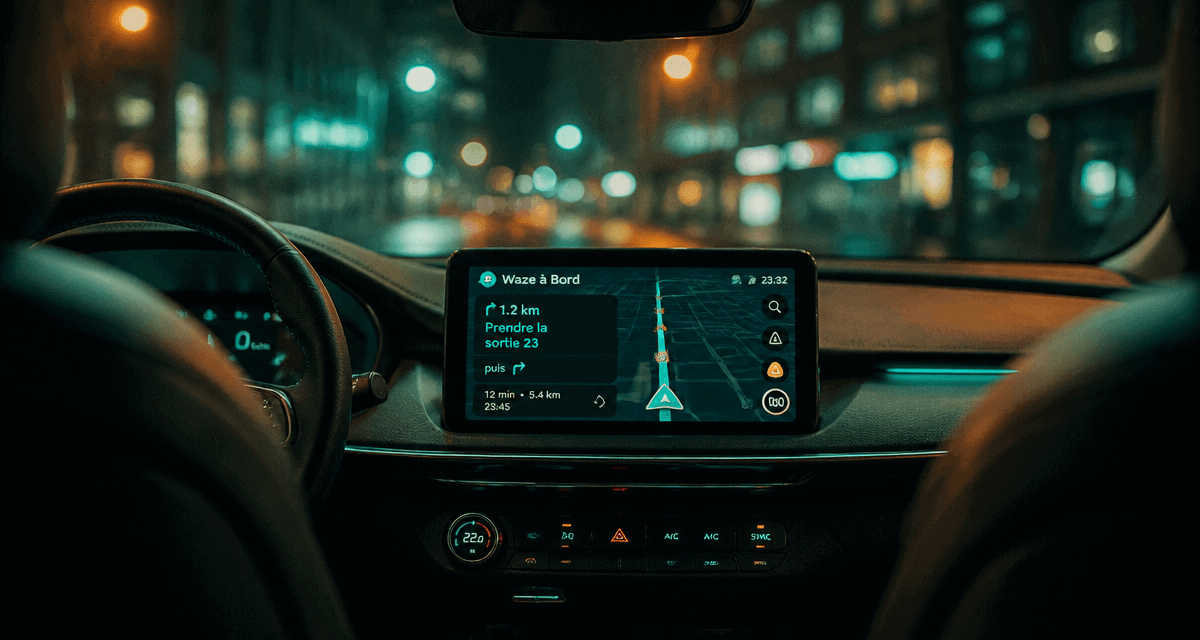
Utiliser Waze directement sur l’écran de son véhicule est devenu un standard pour des millions de conducteurs. Finis les supports de téléphone instables qui tombent au premier virage ou les écrans minuscules difficiles à déchiffrer. En déportant l’interface de navigation sur le système d’infodivertissement de votre voiture, vous gagnez en confort visuel et en sécurité. Que vous disposiez d’un véhicule récent équipé des dernières technologies ou d’un modèle plus ancien, il existe plusieurs méthodes pour établir cette liaison. Ce guide vous accompagne pas à pas pour configurer votre connexion et résoudre les imprévus techniques les plus fréquents.
Les prérequis indispensables pour une connexion réussie
Avant de tenter de coupler votre smartphone à votre tableau de bord, un rapide inventaire technique s’impose. La réussite de l’opération dépend de la compatibilité matérielle et logicielle de votre équipement. Sans ces bases, aucune synchronisation ne pourra s’opérer, quel que soit le câble utilisé.
Vérifier la compatibilité du système embarqué
La majorité des véhicules produits après 2016 intègrent nativement les protocoles de réplication d’écran. Pour les utilisateurs de smartphones Android, votre voiture doit supporter Android Auto. Pour les possesseurs d’iPhone, c’est la compatibilité avec Apple CarPlay qui est requise. Si votre autoradio ne dispose pas de ces interfaces, la connexion se limite souvent à un simple flux audio via Bluetooth, sans affichage de la carte Waze sur l’écran central.
Préparer son smartphone et l’application
Assurez-vous que votre application Waze est à jour en visitant le Google Play Store ou l’App Store. Une version obsolète génère des bugs d’affichage ou des déconnexions intempestives. Votre système d’exploitation mobile (iOS ou Android) doit également être dans sa version la plus récente. Activez les services de localisation (GPS) et le Bluetooth, car même en connexion filaire, ces éléments sont sollicités pour l’initialisation de l’échange de données.
Connecter Waze via Android Auto ou Apple CarPlay
C’est la méthode la plus qualitative. Elle permet de retrouver une interface simplifiée de Waze, optimisée pour la conduite, avec des boutons plus larges et une intégration parfaite des commandes au volant.
La procédure de connexion filaire (USB)
Le branchement par câble reste la solution la plus stable et la plus répandue. Utilisez un câble USB d’origine ou certifié de haute qualité, car un modèle bas de gamme peut recharger le téléphone sans transférer les données nécessaires à l’affichage. Branchez le téléphone sur le port USB de la voiture, souvent identifié par une icône de smartphone. Déverrouillez votre téléphone et acceptez les demandes d’autorisation qui s’affichent, comme le partage de contacts ou l’accès aux notifications. Sur l’écran du véhicule, sélectionnez l’icône Android Auto ou CarPlay pour que Waze apparaisse dans la liste des applications disponibles.
Le confort du sans-fil (Wireless)
Certains véhicules récents permettent une connexion sans sortir le téléphone de sa poche. Cette technologie utilise une combinaison de Bluetooth pour l’appairage initial et de Wi-Fi direct pour le transfert massif des données cartographiques. Pour l’activer, rendez-vous dans les réglages de votre système embarqué, cherchez la section « Appareils connectés » et suivez les instructions de jumelage. Une fois configuré, Waze se lance automatiquement dès que vous montez à bord.
La structure de l’habitacle influence parfois la qualité de votre navigation. La console centrale peut limiter la dissipation thermique de votre smartphone. Un téléphone qui chauffe sous un flux de données intensif voit ses performances chuter, provoquant des saccades sur la carte Waze. La proximité de certains éléments de décoration ou d’un revêtement en tissu épais autour des zones de rangement limite la circulation de l’air. Si vous constatez des lenteurs, placez votre appareil dans un endroit plus dégagé pour préserver la fluidité du processeur et la réactivité de l’affichage.
L’alternative Bluetooth : audio seul ou MirrorLink
Si votre voiture est plus ancienne ou ne dispose pas des protocoles Apple ou Google, vous n’êtes pas totalement démuni. Bien que l’expérience soit moins intégrée, il existe des solutions de repli pour profiter de l’intelligence de Waze.
Le guidage vocal via les haut-parleurs
En connectant votre téléphone en Bluetooth classique, vous diffusez les instructions vocales de Waze directement sur les enceintes de la voiture. C’est idéal pour ne pas quitter la route des yeux tout en recevant les alertes de zones de danger ou de travaux. Dans les paramètres de Waze, section « Voix et sons », assurez-vous que l’option « Diffuser le son sur le haut-parleur » est réglée sur « Via Bluetooth ».
Le cas particulier de MirrorLink et des systèmes propriétaires
Certains constructeurs, comme Toyota, Ford ou Honda sur d’anciens modèles, ont utilisé des systèmes comme MirrorLink ou SmartDeviceLink. Bien que moins fluides que les solutions actuelles, ils permettent parfois de dupliquer l’écran du téléphone. La procédure varie selon chaque marque et nécessite souvent l’installation d’une application spécifique fournie par le constructeur automobile.
Dépannage : que faire quand Waze ne s’affiche pas ?
Il arrive que l’écran reste noir ou que l’application refuse de se lancer. Voici les solutions pour identifier et résoudre les blocages les plus courants.
| Symptôme constaté | Cause probable | Solution recommandée |
|---|---|---|
| L’application ne s’affiche pas | Câble USB défectueux | Remplacer par un câble de transfert de données certifié. |
| Écran noir au lancement | Bug système | Redémarrer le smartphone et le système multimédia. |
| Position GPS figée | Économiseur de batterie | Désactiver l’optimisation de batterie pour Waze. |
| Pas de son de guidage | Mauvaise source audio | Vérifier que l’autoradio est sur la source Bluetooth. |
Forcer la détection avec les options développeur
Sur Android, si votre voiture ne reconnaît pas le téléphone, activez les « Options pour les développeurs » en tapotant sept fois sur le numéro de build dans les paramètres du téléphone. Cherchez l’option « Configuration USB par défaut » et sélectionnez « Transfert de fichiers / Android Auto ». Cette astuce force le dialogue entre les deux appareils lorsque la négociation automatique échoue.
Gérer les autorisations de sécurité
Parfois, le blocage provient d’une simple question de sécurité. Lors de la première connexion, le smartphone demande l’autorisation d’accéder aux données du véhicule. Si vous avez verrouillé votre écran ou ignoré la notification, la connexion est bloquée. Vérifiez les notifications en attente sur votre téléphone au moment où vous branchez le câble.
Optimiser l’utilisation de Waze sur l’écran de bord
Une fois la connexion établie, quelques réglages permettent de tirer le meilleur parti de l’application sans se laisser distraire. La sécurité reste la priorité absolue lors de l’utilisation d’un système embarqué.
Utiliser les commandes vocales
Pour éviter de manipuler l’écran en roulant, utilisez les assistants vocaux. Dites « OK Google » ou utilisez le bouton de commande vocale sur votre volant pour dicter une destination comme « Emmène-moi à la gare de Lyon avec Waze ». L’application calcule l’itinéraire sans que vous ayez à toucher l’interface. C’est la méthode la plus sûre pour signaler un accident ou un bouchon tout en gardant les mains sur le volant.
Personnaliser l’affichage
Dans les menus de Waze accessibles via l’écran de la voiture, choisissez entre le mode jour et le mode nuit automatique. Il est également possible de filtrer les alertes pour ne garder que les plus importantes, comme la police ou les accidents, afin d’épurer l’affichage et de ne pas surcharger votre champ visuel. N’oubliez pas que la saisie d’adresse au clavier est bloquée dès que le véhicule roule : anticipez toujours votre trajet avant de passer la première vitesse.

Articles qui pourraient vous intéresser :
 P1351 citroën panne démarrage et ratés moteur comment réagir
 Cales camping-car 4 niveaux : comment bien choisir et utiliser
 Défaut de réglage automatique des projecteurs 308 : causes, solutions et coûts
 Vignette Crit’Air non reçue : 3 étapes pour localiser votre pli, justifier votre situation et éviter l’amende